 Práctica: Tipografía
Práctica: Tipografía
Práctica: Tipografía
Ha llegado el momento de destruir la diapositiva tradicional llena de texto. Aprenderás a reconstruirla utilizando la tipografía como un elemento geométrico más: maleable, preciso y asimétrico.
Cuando abres una diapositiva nueva, el programa te ofrece un contenedor gigante llamado "Haga clic para agregar texto" (las famosas viñetas). Selecciona ese cuadro desde sus bordes y presiona Suprimir. Bórralo sin piedad.
El método profesional: Ve a la pestaña Inicio > Diseño y selecciona siempre En blanco. Nosotros dictamos dónde va el texto, no la plantilla.
Al insertar cuadros de texto libres, el programa intenta "ayudarte" añadiendo márgenes invisibles o achicando la letra automáticamente. Vamos a desactivar esa interferencia.
Ve a Insertar > Cuadro de texto y dibuja uno en el lienzo. Escribe cualquier palabra.
Haz clic derecho en el borde del cuadro de texto > Formato de forma. En el panel derecho, ve a Opciones de texto y busca el icono del cuadro de texto.
vs cuerpo de texto genérico y aburrido en calibri.
Tu diapositiva debe tener un punto de anclaje visual masivo que se lea en 2 segundos.
En tu cuadro de texto (sin márgenes), escribe una idea sintetizada de máximo 4 palabras. Selecciónalo y presiona Ctrl + N (Negrita).
Huye de Calibri o Arial estándar. Usa el atajo Ctrl + Shift + > para crecer el texto a gigante (+60pts). Cambia la fuente a una Sans Serif de peso extra pesado (ej. Montserrat Black, Impact o Arial Black) para denotar modernidad y fuerza.
Un error común en textos gigantes es dejar el espacio vertical predeterminado entre líneas. Ese "hueco blanco" destruye la solidez del bloque.
Selecciona todo tu texto gigante H1. Ve a Inicio > Grupo Párrafo > Interlineado y haz clic en Opciones de interlineado...
En la ventana, cambia el menú a Múltiple. En la casilla "En:", borra el número y escribe 0.8 (o 0.85 dependiendo la fuente). Al aceptar, las líneas se fusionarán casi tocándose, creando un bloque tipográfico sólido como una pared.
Innovación en
el Diseño
Innovación en
el Diseño
Para que el texto pertenezca a la misma "familia" que tu fondo geométrico, debes usar el color para atarlos.
Selecciona una o dos palabras clave de tu título gigante. Ve a Inicio > Color de fuente (la letra 'A' con una barra de color abajo) y despliega el menú.
Selecciona la herramienta Cuentagotas. Lleva el cursor hacia algún círculo o rectángulo de tu fondo y haz clic. La palabra absorberá el color hexadecimal exacto de la geometría.
Vamos a crear la estructura perfecta para reemplazar las listas de viñetas.
Crea un cuadro de texto libre, escribe "01" en una fuente pesada, con tamaño +50pts y un color tenue (gris claro).
Crea otro cuadro de texto justo al lado. Escribe un pequeño párrafo descriptivo (alineado a la izquierda) en tamaño 14 o 16pts.
Selecciona ambos cuadros (asegurándote de que no tengan márgenes internos para que alineen perfecto a la izquierda) y presiona Ctrl + G para agruparlos en un Bloque Modular.
Selecciona tu bloque modular terminado y presiona Ctrl + D dos veces para crear clones exactos. Cambia los números a "02" y "03".
Acomoda el primer bloque arriba y el último abajo. Selecciona los tres, ve a Alinear y elige Distribuir verticalmente. El algoritmo calculará el espacio (aire) perfecto entre cada bloque. ¡Has maquetado información sin viñetas!
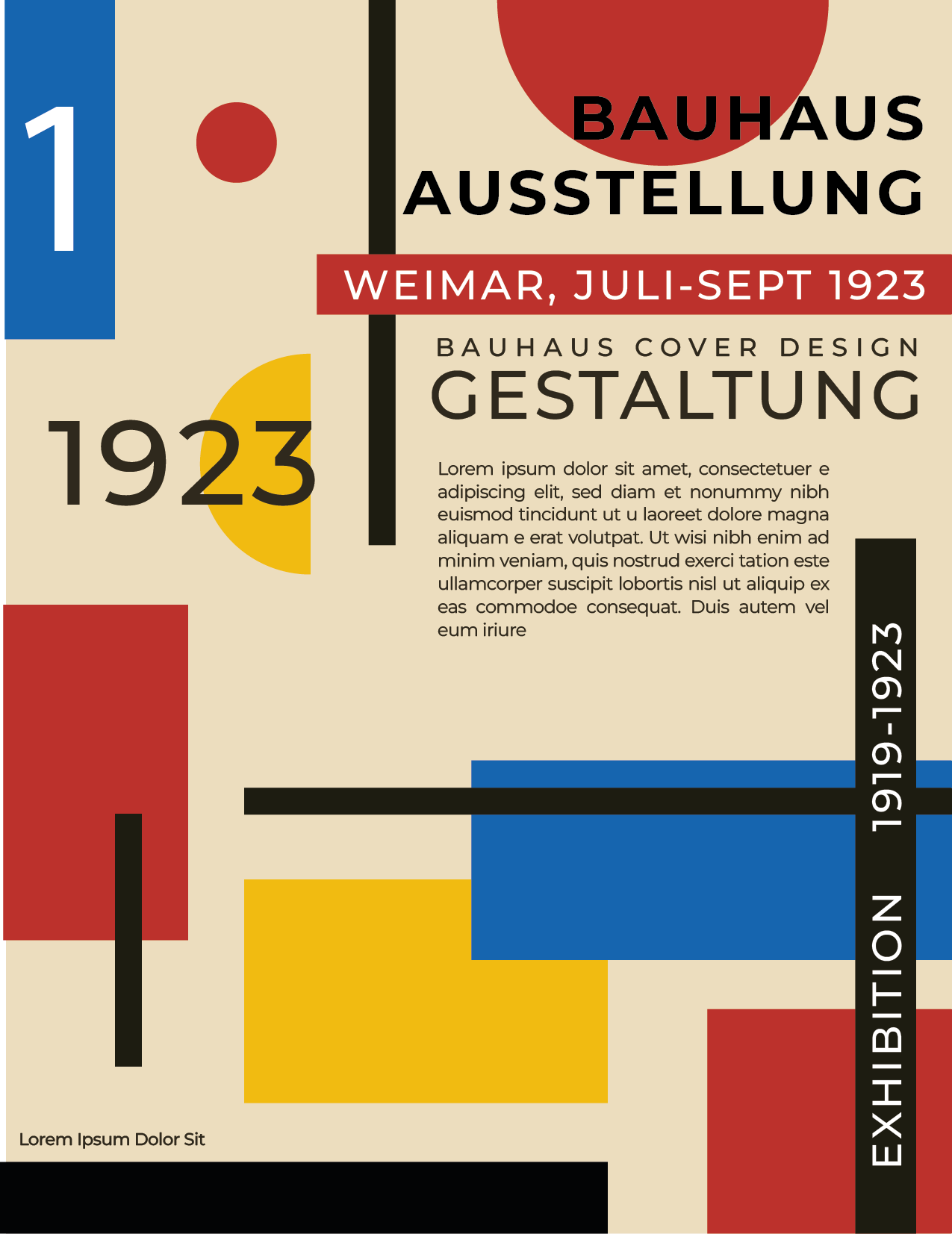
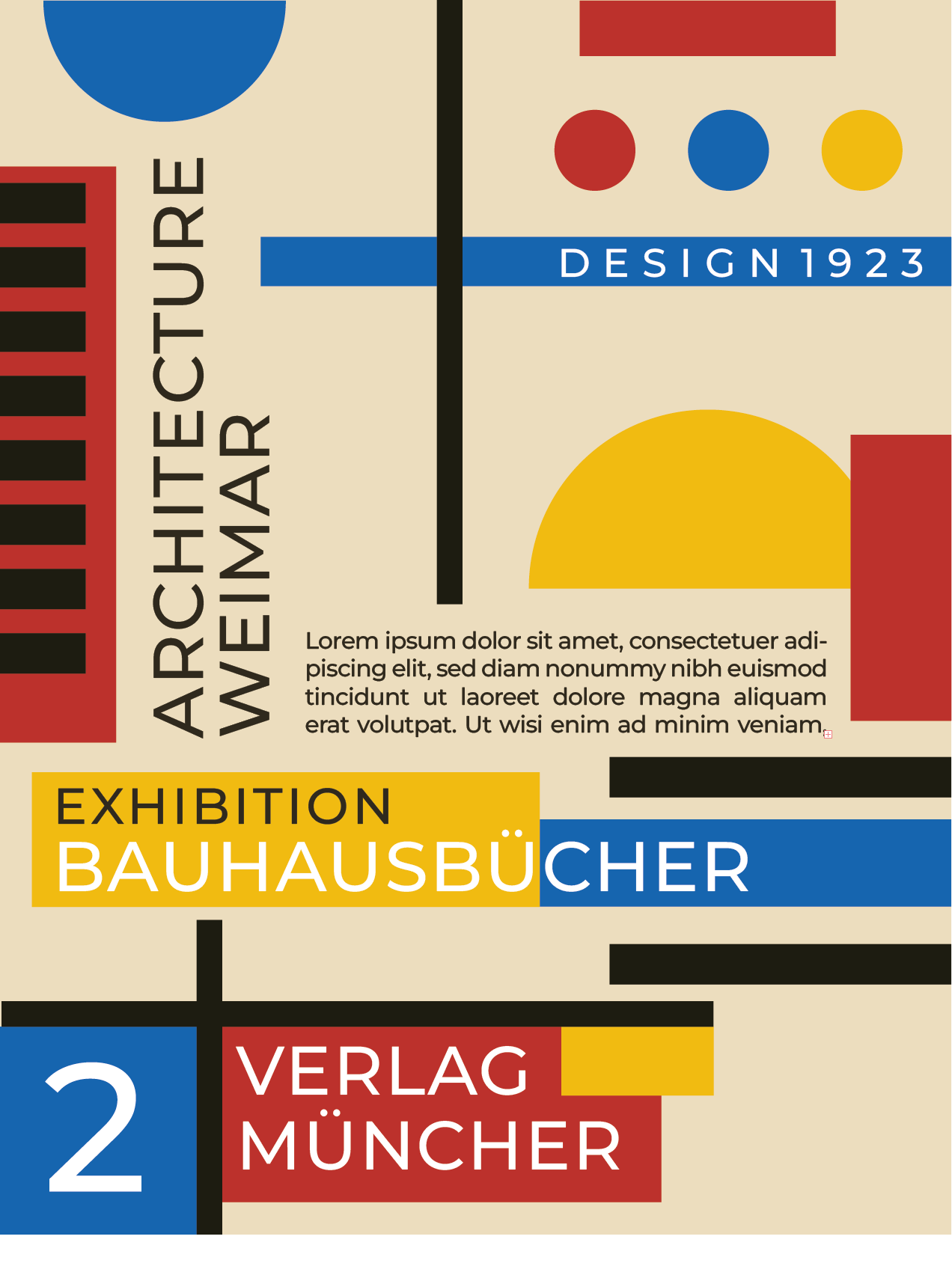
A continuación, analiza las referencias visuales e intenta replicarlas. Utiliza la inserción libre, genera tus rellenos con fórmulas, manipula los contenedores y experimenta con la jerarquía tipográfica para resolver los ejercicios.
REFERENCIA 1
REFERENCIA 2
REFERENCIA 3
REFERENCIA 4